구글 애드핏은 광고를 달 수 있는 딱히 정해진 기준이 없었어도
카카오애드핏은 정확한 기준이 있다.
아직 카카오애드핏을 신청한 적 없다면 수익탭의 첫화면 위 배너에서도 뜰 것이다.
<기준>
1. 블로그를 개설한지 3개월이 넘어야 한다.
2. 3개월 이내에 작성한 글이 20개 이상이어야 한다.
두 기준만 충족한다면 카카오애드핏을 연동할 수 있는 기준은 충분하다.
기준이 만족되었다면 이제 본격적으로 카카오 애드핏 수익신청을 하면 된다.
<광고 신청하는 방법>
1. 카카오애드핏 연동하기를 누른다.
블로그 수익탭을 누르면 광고회사 4군데를 연동할 수 있는 버튼이 보일 것이다.
카카오애드핏을 신청하는 중이니 카카오애드핏 연동하기를 누르면 바로 심사 절차에 돌입하게 된다.
2. 그러나 여기서 끝이 아니고 광고를 미리 달아둬야한다.
티스토리가 정말... 너무 큰 단점이 있는데
블로그 주인장이 블로그를 마음대로 관리하기가 너무 힘들다는 것이다.
광고 수익을 달고 싶으면 html을 수정해서 스크립트를 붙여넣어야 한다.
이런 용어를 들어본적도 없는 사람은 정말 너무 힘들텐데...
그래도 여기까지 왔는데 안할수도 없고!!
다른 블로그 글보면서 따라해보면 생각보다 어렵지 않다.
방법1을 마치고 다음단게를 하지 않으면 아래 사진처럼 심사가 보류된다.
보류되었다는 결과는 아래처럼 티스토리 수익탭 화면에서도 볼 수 있고 이메일로도 연락이 온다.

따라서 이같은 경우& 이제 막 연동하기를 누른 사람들도 아래 방법대로 광고를 달아두면 된다.
<카카오애드핏에서 심사가 가능하도록 광고 다는 법>
1. 카카오애드핏을 구글에 검색해서 홈페이지에 들어간다.
그리고 카카오 계정으로 시작하기눌러서 로그인까지 한다.
2, 왼쪽 메뉴에서 광고 관리 탭을 들어간다.
3. 광고 관리 목록이 나올텐데 매체명 칸에 파란색 글씨로 내 블로그 주소가 보일 것이다.
"광고 신청하는 방법"단계에서 말했다시피 카카오애드핏 연동하기를 눌렀다면 당연히 뜬다.
내 블로그 주소를 누른다.
4. 내 블로그에 대한 매체 관리 페이지가 나올텐데 아래로 내리다보면
광고 관리 목록이 나오고
광고단위명 칸에 tistory-mo_content_uppper / tistory-sidebar / tistory-pc_content_upper
이렇게 3가지가 있을 것이다.
일단 심사를 통과하기 위한 목적만 달성하기 위해 사이드바 광고만 우선 달아본다.
tistory-sidebar라고 써있는 파란글씨를 누른다.
5. 다음페이지에서 맨 밑으로 내리면 광고 스크립트와 SDK 가이드 단락이 나온다.
여기서 제일 오른쪽에 위치한 "스크립트 복사" 버튼을 눌러두면 이 홈페이지에서는 할일 끗.
6, 다음으로 티스토리 블로그 관리 페이지에서
왼쪽 메뉴중에 플러그인 탭에 들어간다.
7. 그러면 나오는 페이지에서 "배너 출력" 플러그인을 눌러서 적용버튼을 누른다.
전체 플러그인 23개 정도 되는데 본인이 사용하고 싶은 것들을 더 적용시켜도 된다.
해제하고 싶으면 이 페이지에서 가능하다.
8. 적용시켰으면 다음으로 블로그 왼쪽 메뉴 중에 "꾸미기" 탭의 "사이드바" 카테고리에 들어간다.
만약에 현재 블로그에서 사용하고 있는 스킨의 종류가 사이드바가 없는채로 만들어진 스킨이라면
사이드바 광고를 설치할 수 없다.
사이드바 카테고리에 들어가도 사이드바 관련 내용이 보이지 않을 수 있다.
이런 경우에는 사이드바를 사용하는 스킨으로 수정해야한다고 한다.
현재 사용하고 있는 스킨을 임시로 저장해둘 수 있다고 하니 방법 알아볼 것.
9. 기본모듈 칸에 Daum 검색창 / 이미지 배너출력 / HTML 배너출력 이 있을텐데
HTML 배너출력 옆에 있는 +버튼을 누른다.
10. 사이드바1/사이드바2를 선택할 수 있도록 작은 메뉴가 나올것이다.
아무거나 눌러도 오른쪽에 새로운 칸이 새로 추가된다.
11. 오른쪽에 새로운 칸으로 사이드바1이 생겼다면, 그 안에 HTML 배너출력 칸이 생겼을 것이다.
그 칸의 마우스커서를 올려두면 생기는 편집 버튼을 누른다.
12. 그러면 나오는 작은 창에 아까 카카오애드핏에서 복사해두었던 스크립트를
HTML 소스칸에 붙여넣기 한다.
이름도 내가 알아볼 수 있도록 마음대로 수정해도 된다.
사용자 모듈에 추가 체크는 안해도 된다.
그리고 확인을 누른다.
13. 무사히 편집을 마쳤다면 아래에 있는 "변경사항 저장" 버튼을 꼭 눌러준다.
이제 무사히 광고가 출력될 준비를 마쳤다.
14. 마지막으로, 심사보류를 판정받아서 광고설치 하는 중이었던 사람들만 할 일이 남았다.
왼쪽 메뉴에서 수익탭에 들어가서 카카오 애드핏 심사보류/재심사 요청 버튼을 눌러준다.

그럼 위 사진같은 팝업이 뜰텐데 재심사 요청 체크하고 재심사 요청 버튼 누르면 이제 끗이다!!!!
그럼 이제 수익탭에서 카카오애드핏 칸 옆에 심사중이라는 회색칸이 뜰 것이다.
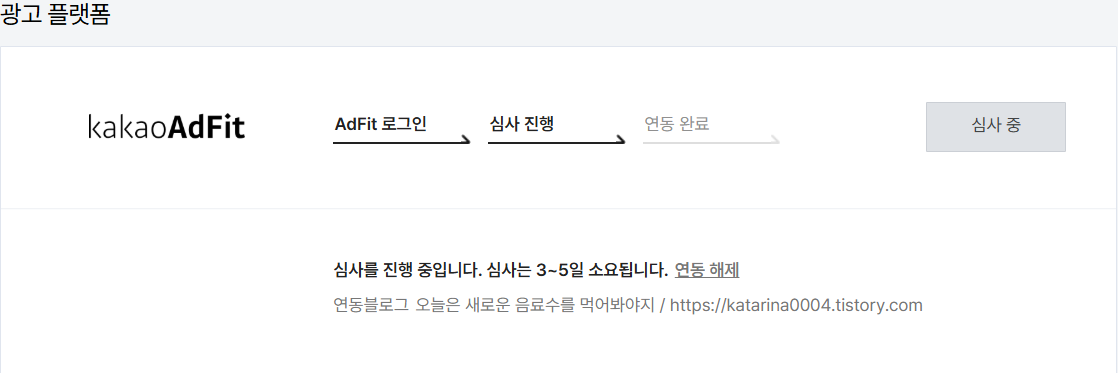
심사결과를 다시 기다리기만 하면 된다.
3~5일 소요된다고는 하지만 주말을 거치는게 아니라면 1~3일 정도밖에 안걸린다.
참고)
티스토리 카카오애드핏 심사가 보류되었습니다. 해결 방법
개발 블로그를 작성하며 어느정도 조회수가 발생해서 다들 많이 한다는 애드센스를 추가하려했지만 심사가 보류되었다. 광고를 설치한 이후 심사 진행이 가능합니다. 광고 설치 후 재심사를 요
imawish.tistory.com
https://m.blog.naver.com/filth_jp/222266823214
카카오 애드핏 광고설정 오류 해결하기
Less Work More Money 천만엠입니다 안녕하세요. 요즘은 완연한 봄날씨네요. 지난 겨울은 엄청 추울거...
blog.naver.com
'IT지식' 카테고리의 다른 글
| ppt 슬라이드 복사 붙여넣기 할때 원본 서식 유지 단축키 (2) | 2025.06.17 |
|---|---|
| 📲갤럭시 스마트폰 스마트스위치로 정보 옮기기 / 카카오톡 계정 비밀번호 5번 틀렸을 때 (1) | 2025.06.07 |
| 윈도우 노트북 한번에 완전종료 하기 (노트북 전원이 꺼진 상태에서도 배터리가 빨리 닳을 때 해보세요) (1) | 2025.05.20 |
| 파워포인트 스마트아트 기능을 아시나요? (0) | 2025.05.15 |
| 무료 이미지 다운 사이트 모음 정리 (1) | 2025.05.11 |